Cara Pasang Dual Monitor di Laptop Biar Kerja Nggak Ribet Pindah Tab
Syahdakummillah Chairunnisah - Rekomendit
Rabu, 14 Oct 2026 02:06 WIB
Bolak-balik pindah jendela antara materi meeting, spreadsheet, dan aplikasi chat bikin kerja terasa lambat. Dengan monitor kedua, kamu bisa menaruh satu aplikasi di tiap layar dan langsung melihat semuanya. Masalahnya, banyak orang sudah membeli monitor tapi bingung saat memasangnya. Ini cara pasang dual monitor di laptop Windows dan Mac, langkah demi langkah.
Monitor LG 22 Inci 100Hz
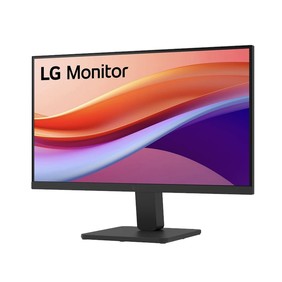
Kami memakai monitor LG 22 inci (22MR410-B dan 22U401A-B) sebagai contoh. Keduanya memakai panel VA Full HD dengan refresh rate 100Hz, port HDMI dan VGA/D-Sub, serta dudukan yang bisa dimiringkan. Model 22U401A-B juga mendukung dudukan VESA 100 x 100. Monitor ini tidak punya port USB-C, jadi perhatikan port di laptopmu sebelum mulai.

LG
LG Monitor 22U401A-B / 22MR410-B 21.45'' Full HD Display with Refresh rate 100hz
 Rp1.200.000 di
Shopee
“harga saat kami review”
Cara Pasang Dual Monitor di Laptop: 6 Langkah
1. Cek port di laptopmu. Lihat apakah laptopmu punya port HDMI. Kalau laptopmu hanya punya USB-C atau Thunderbolt, siapkan adaptor atau kabel USB-C ke HDMI. Pastikan port USB-C laptopmu mendukung output video.
2. Pakai HDMI untuk hasil terbaik. Monitor ini punya HDMI dan VGA. Pakai HDMI supaya kamu mendapat resolusi Full HD dan refresh rate 100Hz. VGA bisa jadi cadangan untuk laptop lama.
3. Sambungkan dan nyalakan monitor. Colok kabel ke laptop dan monitor, nyalakan monitor, lalu pilih sumber input HDMI lewat tombol di monitor kalau gambar belum muncul.
4. Atur mode tampilan di Windows. Tekan tombol Windows + P, lalu pilih Extend atau Perluas supaya dua layar bisa menampilkan konten berbeda. Buka Settings, lalu System, lalu Display. Seret ikon monitor untuk menyesuaikan posisi layar dengan letak fisiknya di meja.
5. Atur mode tampilan di Mac. Buka System Settings, lalu Displays. Pilih monitor eksternal sebagai layar perluasan, lalu atur posisinya lewat menu Arrange. Menurut Apple, MacBook Air M5 mendukung hingga dua monitor eksternal.
6. Aktifkan refresh rate 100Hz. Monitor tidak selalu langsung berjalan di 100Hz. Di Windows, buka Settings, lalu System, lalu Display, lalu Advanced display, kemudian pilih 100Hz. Di Mac, pilih refresh rate di pengaturan Displays.
Hal yang Perlu Dipertimbangkan
Kalau monitor tidak terdeteksi, cek kabel, ganti port, pastikan input monitor sudah benar, dan perbarui driver grafis laptop. Adaptor USB-C murah kadang tidak mendukung output video. Monitor kedua di samping laptop membuat leher sering menoleh. Atur posisi monitor di depan wajah, dan pakai layar laptop untuk aplikasi pendukung seperti chat.
Untuk detail spesifikasi dan perbandingan dua model LG ini, baca panduan monitor kedua kami.
Sambungkan kabel HDMI dari laptop ke monitor, nyalakan monitor, lalu pilih mode Extend atau Perluas lewat tombol Windows + P. Di Mac, atur lewat System Settings, lalu Displays.
Penyebab umumnya kabel longgar, input monitor belum diganti ke HDMI, adaptor yang tidak mendukung video, atau driver grafis yang belum diperbarui.
Di Windows, buka Settings, System, Display, lalu Advanced display dan pilih 100Hz. Pakai kabel HDMI supaya refresh rate tersebut bisa dipilih.
Cari Produk Yang Lain?

Mata Lelah dan Leher Pegal Kerja di Depan Monitor? Atur Posisinya Begini

Monitor Kerja Kamu 144Hz Tapi Rasanya Masih 60Hz? Ini Cara Mengaktifkannya di Windows
Coba Monitor Ultrawide 34 Inci Bisa Gantikan Dua Monitor Buat Kerja, Cek Faktanya!

Leher Pegal Karena Kerja Seharian? Ini Cara Atur Posisi Monitor yang Benar
Pakai TV OLED sebagai Monitor PC? Ini 5 Setelan agar Teks Tajam dan Panel Awet