Mata Lelah dan Leher Pegal Kerja di Depan Monitor? Atur Posisinya Begini
Syahdakummillah Chairunnisah - Rekomendit
Sabtu, 31 Oct 2026 03:07 WIB
Spesifikasi layar menentukan sebagian nyaman tidaknya sebuah monitor. Sisanya ditentukan posisinya di meja. Layar terlalu tinggi, terlalu dekat, atau terlalu terang membuat mata cepat lelah.
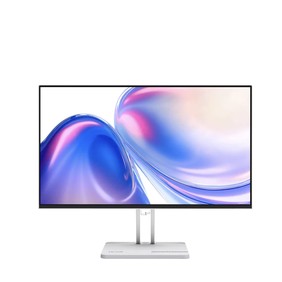
Lenovo L24-4C
Monitor IPS Full HD dengan refresh rate 144Hz, cakupan 99% sRGB, dan kecerahan 250 cd/m2. Port tersedia HDMI, VGA, dan audio out, dengan dukungan pemasangan VESA 100 x 100 menurut spesifikasi varian regional.


6 Pengaturan agar Nyaman
1. Sejajarkan bagian atas layar dengan mata. Pandangan sedikit menunduk lebih nyaman daripada mendongak.
2. Atur jarak sekitar satu rentang lengan. Sesuaikan sampai teks terbaca tanpa menyipitkan mata.
3. Posisikan layar di depan badan. Jangan menoleh terus ke satu sisi.
4. Sesuaikan kecerahan dengan ruangan. Layar jangan jauh lebih terang atau lebih gelap dari sekitar.
5. Hindari silau. Jauhkan layar dari jendela atau lampu yang memantul ke layar.
6. Istirahat berkala. Alihkan pandangan ke objek jauh setiap beberapa puluh menit.
Bila dudukan bawaan tidak cukup tinggi, tumpukan buku atau lengan monitor berstandar VESA bisa membantu. Cek kompatibilitas di unit yang kamu beli.
Urutan Menata Meja Kerja
Mulai dari kursi, bukan dari monitor. Atur tinggi kursi sampai kaki menapak lantai dan siku berada kira-kira sejajar dengan meja. Setelah itu baru taruh monitor di depan badan, sesuaikan tinggi dan jarak, lalu letakkan keyboard dan mouse sedekat mungkin agar bahu tidak terangkat. Urutan ini mencegah kamu menyesuaikan monitor berulang kali.
Pengaturan Layar yang Ikut Berpengaruh
- Ukuran teks. Full HD di layar 23,8 inci memiliki kerapatan piksel standar. Bila teks terasa kecil, naikkan skala tampilan di Windows daripada mendekatkan wajah ke layar.
- Kecerahan. Turunkan kecerahan saat malam atau di ruangan redup supaya mata tidak terpapar cahaya berlebih.
- Mode warna. Cakupan 99% sRGB cocok untuk pekerjaan umum. Bila kamu mengedit foto, kalibrasi tetap perlu dicek terpisah.
- Refresh rate. Setelah posisi nyaman, pastikan layar berjalan di 144Hz agar gerakan kursor dan scroll terasa mulus. Panduan lengkapnya ada di artikel kami tentang cara mengaktifkan 144Hz di Windows.
Setup Pendukung yang Membantu
Gunakan lampu meja yang tidak mengarah ke layar, dan hindari bekerja di ruangan gelap dengan layar terang. Bila kamu memakai laptop bersama monitor, naikkan laptop atau tutup saja dan pakai keyboard terpisah agar leher tidak menunduk. Untuk layar kedua, letakkan monitor yang paling sering dipakai tepat di depan badan dan monitor lain di samping.
Cocok untuk Siapa?
Cocok untuk pekerja kantoran dan WFH, mahasiswa yang menulis berjam-jam, dan pemain game kasual yang ingin setup nyaman.
Sekitar satu rentang lengan, lalu sesuaikan agar teks nyaman dibaca.
Bagian atas layar sejajar atau sedikit di bawah garis mata.
Bisa bila mendukung standar VESA dan sesuai bobot. Cek di unit yang kamu beli.
Atur kecerahan, hindari silau, dan beri jeda pandangan secara berkala.
Cari Produk Yang Lain?

Laptop 14 Inci RAM 8GB Cukup untuk Kuliah? Cek 5 Hal Ini Sebelum Checkout

Monitor Kerja Kamu 144Hz Tapi Rasanya Masih 60Hz? Ini Cara Mengaktifkannya di Windows

Leher Pegal Karena Kerja Seharian? Ini Cara Atur Posisi Monitor yang Benar

Cara Pasang Dual Monitor di Laptop Biar Kerja Nggak Ribet Pindah Tab
Bisa Gantikan Laptop untuk Tugas Kuliah, Ini 5 Tips Maksimalkan Tablet