


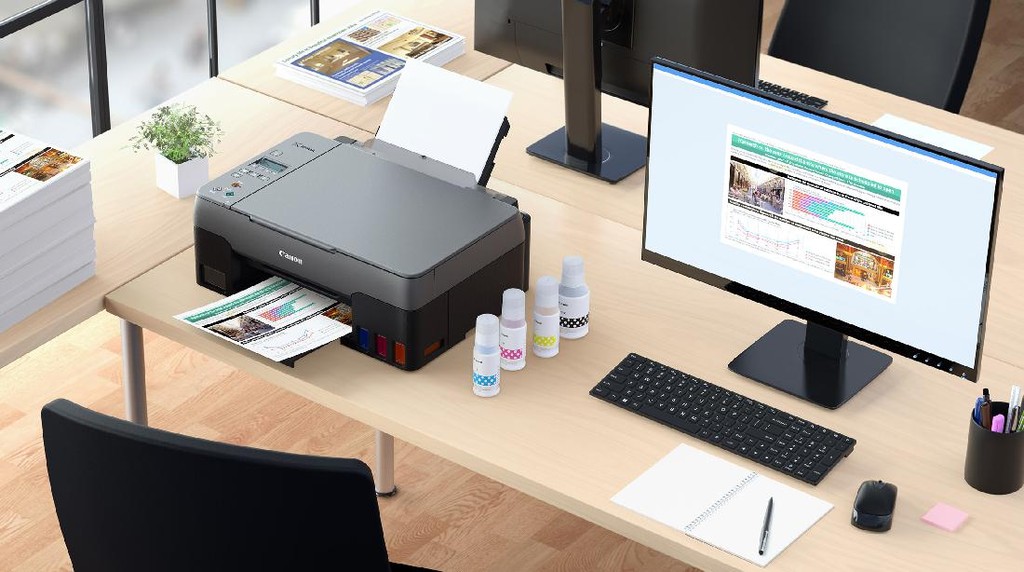
Mau Print dari HP dan Laptop Tanpa Kabel? Coba Printer WiFi Ini
Salsabila Rizqan Daru - Rekomendit
Rabu, 07 Oct 2026 15:08 WIB
Mencetak dokumen kini tidak harus selalu menggunakan kabel. Dengan printer yang mendukung koneksi WiFi, dokumen dari HP maupun laptop bisa dikirim langsung ke printer selama perangkat sudah terhubung dengan jaringan yang sesuai.
Canon TS5370a menjadi salah satu pilihan printer all-in-one yang menawarkan koneksi WiFi, AirPrint, Mopria Print Service, dan Wireless Direct. Dengan beberapa pilihan koneksi tersebut, printer dapat digunakan untuk mencetak dari iPhone, Android, maupun laptop.
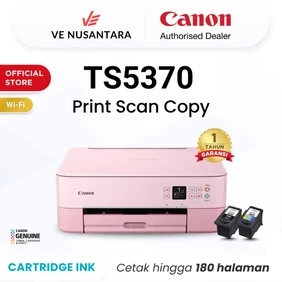

Canon Official By VE Nusantara
Printer Canon TS5370A Pink - Inkjet Wifi Wireless All In One Print Scan Copy - Garansi 1 Tahun - TS5370 TS 5370 TS5370
 Rp2.700.000 di
Shopee
Rp2.700.000 di
Shopee
“harga saat kami review”
Tentang Printer Canon TS5370a
Printer ini berjenis all-in-one dengan fungsi print, scan, dan copy. Menurut halaman resmi Canon, konektivitasnya meliputi WiFi, AirPrint, Mopria Print Service, dan Wireless Direct. Varian TS5370a tidak mendukung Bluetooth, sehingga koneksi nirkabel mengandalkan jaringan WiFi atau Wireless Direct.
Kecepatan cetaknya hingga 13 halaman per menit untuk hitam putih dan 6,8 halaman per menit untuk warna, dengan volume cetak bulanan yang direkomendasikan sekitar 10 sampai 80 halaman. Kapasitas tersebut cocok untuk kebutuhan rumah, mahasiswa, atau pekerja dari rumah yang tidak mencetak dalam jumlah sangat besar.
Printer ini juga hadir dalam pilihan warna pink yang bisa menjadi tambahan menarik untuk meja kerja atau ruang belajar.
Apa Saja Pilihan Koneksi Printer Ini?
- Canon TS5370a memiliki beberapa pilihan koneksi yang bisa disesuaikan dengan perangkat yang digunakan.
- WiFi memungkinkan printer dan perangkat seperti HP atau laptop terhubung melalui jaringan yang sama. Cara ini praktis untuk digunakan sehari-hari ketika printer berada di rumah atau ruang kerja.
- AirPrint ditujukan untuk perangkat Apple. Pengguna iPhone atau iPad dapat mencetak tanpa perlu memasang aplikasi tambahan selama printer dan perangkat berada di jaringan yang sama.
- Mopria Print Service dapat digunakan pada perangkat Android yang mendukung layanan tersebut. Pengguna dapat memilih printer langsung dari menu cetak di HP.
- Sementara itu, Wireless Direct memungkinkan perangkat terhubung langsung ke printer tanpa melalui router. Fitur ini dapat menjadi alternatif ketika tidak tersedia jaringan WiFi.
Cara Menyambungkan ke iPhone atau iPad
- Aktifkan mode pengaturan tanpa kabel pada printer, yang disebut juga Easy Wireless Connect. Mulai mode ini sebelum membuka aplikasi.
- Unduh dan buka aplikasi Canon PRINT, lalu ikuti petunjuk untuk bergabung ke jaringan printer.
- Kata sandi WiFi akan dikirim ke printer, lalu printer tersambung ke jaringan.
- Setelah tersambung, kamu bisa mencetak langsung dari aplikasi atau memakai AirPrint tanpa aplikasi tambahan selama iPhone dan printer berada di jaringan yang sama.
Cara Menyambungkan ke Android
- Unduh Mopria Print Service dari Google Play, lalu aktifkan di pengaturan HP. Alternatifnya, gunakan Canon Print Service.
- Pastikan HP dan printer terhubung ke jaringan yang sama.
- Buka dokumen atau halaman web yang ingin dicetak, lalu pilih menu cetak.
- Pilih printer dari daftar, atur jumlah salinan dan ukuran kertas, lalu mulai mencetak.
Cara Menyambungkan ke Laptop
Mac: Buka Pengaturan Sistem, masuk ke Printers and Scanners, lalu tambahkan printer. Pilih AirPrint pada kolom Use agar printer terdaftar. Mac dan printer harus berada di jaringan yang sama.
Windows: Unduh driver dari halaman Software and Drivers resmi Canon sesuai model, lalu ikuti petunjuk instalasi untuk menyambungkan printer ke jaringan.
Dengan cara tersebut, pengguna tidak perlu terus-menerus memindahkan file ke perangkat lain hanya untuk mencetak dokumen. File yang tersimpan di laptop dapat langsung dikirim ke printer melalui koneksi nirkabel.
Kalau Printer Tidak Terdeteksi
Meskipun koneksi WiFi membuat proses mencetak lebih praktis, printer terkadang tidak langsung muncul di daftar perangkat. Beberapa hal berikut bisa diperiksa:
- Pastikan printer dan perangkat berada di jaringan yang sama.
- Tunggu beberapa menit setelah printer menyala karena printer membutuhkan waktu sebelum dapat berkomunikasi melalui jaringan nirkabel.
- Jika AirPrint tidak muncul, pastikan Bonjour pada printer aktif karena AirPrint tidak berfungsi saat Bonjour mati.
- Cetak halaman konfigurasi jaringan untuk memastikan printer tersambung ke WiFi yang benar.
- Jika iPhone tidak menemukan printer melalui AirPrint, gunakan aplikasi Canon PRINT sebagai alternatif.
Bisa. Printer dapat digunakan untuk mencetak dari iPhone melalui AirPrint atau aplikasi Canon PRINT, sedangkan perangkat Android dapat menggunakan Mopria Print Service atau Canon Print Service.
Tidak selalu. Canon TS5370a mendukung koneksi WiFi sehingga laptop dapat mencetak secara nirkabel setelah printer dan laptop terhubung dengan jaringan yang sesuai.
AirPrint adalah fitur cetak bawaan pada perangkat Apple. Dengan fitur ini, pengguna dapat mencetak tanpa memasang aplikasi tambahan selama printer mendukung AirPrint dan perangkat berada di jaringan yang sama.
Wireless Direct memungkinkan perangkat terhubung langsung ke printer tanpa melalui router. Fitur ini bisa digunakan ketika tidak tersedia jaringan WiFi.
Periksa apakah printer dan HP atau laptop berada di jaringan yang sama. Jika menggunakan AirPrint, pastikan Bonjour aktif. Pengguna juga dapat memeriksa halaman konfigurasi jaringan untuk memastikan printer sudah terhubung ke WiFi yang benar.
Tidak. Koneksi nirkabel pada varian ini mengandalkan WiFi dan Wireless Direct.