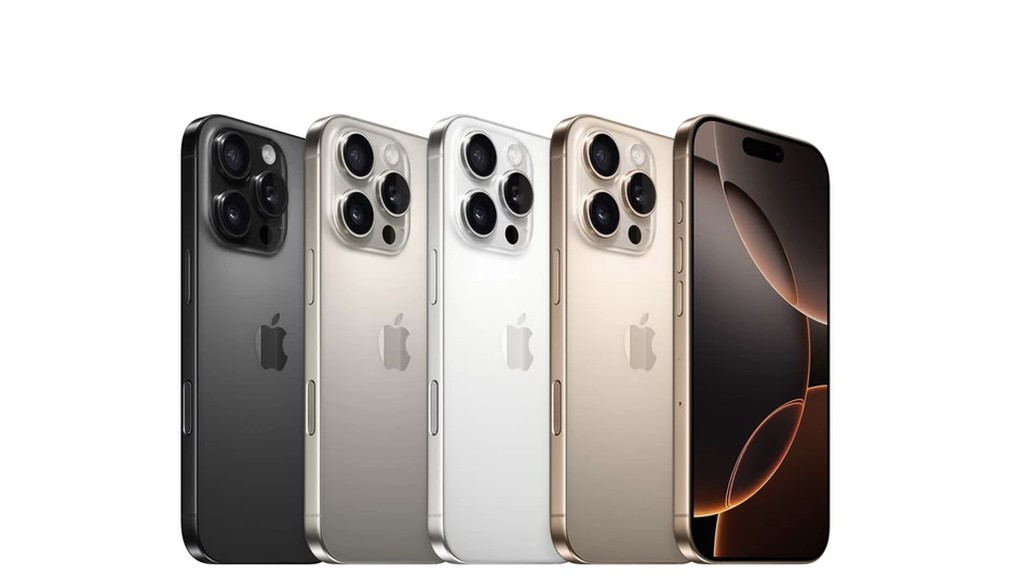
Cara Pakai Camera Control iPhone 16 Pro Max, Dari Jepret Cepat sampai Atur Zoom
Syahdakummillah Chairunnisah - Rekomendit
Jumat, 13 Nov 2026 12:09 WIB
Kamu baru memegang iPhone 16 Pro Max, dan ada tombol kecil di sisi kanan bawah yang sering kepencet. Itu Camera Control. Banyak pemilik menekannya hanya untuk membuka kamera, padahal tombol ini bisa mengatur zoom, eksposur, dan fokus lewat gestur geser.
Promo akhir tahun dan Harbolnas 10 sampai 16 Desember membuat banyak orang mengganti ponsel. Kalau kamu salah satunya, panduan ini membantumu memakai tombol itu dari hari pertama.


Apple
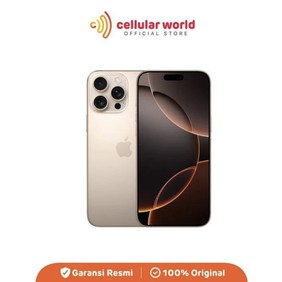
iPhone 16 Pro Max Desert Titanium [Garansi Resmi]
 Rp36.000.000 di
Shopee
“harga saat kami review”
iPhone 16 Pro Max Desert Titanium
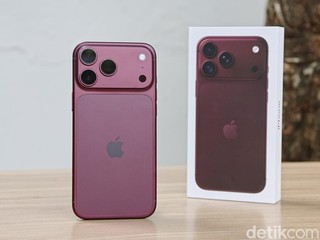
iPhone 16 Pro Max memakai bingkai titanium dan layar 6,9 inci. Apple menjualnya resmi di Indonesia sejak 11 April 2025, dan Desert Titanium menjadi salah satu pilihan warna selain Black, White, dan Natural Titanium. Camera Control berada di sisi kanan bawah bodi. Tombol ini membedakan klik penuh dan tekan ringan, dan responsif terhadap geseran jari.
6 Gestur Camera Control yang Perlu Kamu Tahu
1. Klik sekali untuk membuka kamera. Tekan Camera Control dari layar kunci atau layar apa saja. Aplikasi Kamera terbuka tanpa perlu menggeser layar.
2. Klik lagi untuk memotret. Setelah kamera terbuka, klik sekali untuk mengambil foto. Kalau kamera sedang dalam mode video, klik akan memulai rekaman.
3. Tahan untuk merekam video. Klik dan tahan tombol untuk mulai merekam. Lepas untuk berhenti.
4. Tekan ringan untuk menampilkan pengaturan. Tekan ringan, jangan klik penuh. Apple menyebut gestur ini menampilkan pratinjau dan overlay pengaturan, serta membantu mengunci fokus dan eksposur pada subjek. Setelah terkunci, kamu bebas menggeser komposisi.
5. Tekan ringan dua kali, lalu geser. Gestur ini membuka daftar kontrol seperti eksposur, depth, zoom, kamera, style, dan tone. Geser jari ke kiri atau kanan untuk memilih, lalu tekan ringan untuk masuk ke kontrol itu.
6. Geser cepat untuk berpindah level zoom. Pada seri 16 Pro, geser cepat melompat ke level zoom optik berikutnya, dari 0,5x ke 1x, 2x, dan 5x. Geser pelan untuk zoom yang lebih halus.
Cara Mengatasi Camera Control yang Sering Kepencet
Kalau tombol sering menyala tanpa sengaja, ubah pengaturannya. Buka Pengaturan, cari bagian Kamera, lalu pilih Kontrol Kamera. Kamu bisa mengatur tingkat tekanan untuk tekan ringan dan kecepatan tekan ganda. Sejak iOS 18.2, ada opsi agar tombol hanya bekerja saat layar menyala. Kamu juga bisa menjadikannya tombol rana sederhana tanpa gestur geser.
Hal yang Perlu Dipertimbangkan
- Beberapa pemilik menilai gestur geser kurang presisi dibanding menyentuh layar. Saat memotret vertikal dengan satu tangan, jari bisa tidak sengaja mengaktifkan pengaturan. Sesuaikan pengaturan sensitivitas sampai terasa nyaman.
- Casing juga berpengaruh. Beberapa casing menutup tombol dengan cover atau menyediakan lubang di sekitarnya, dan pilihan itu mengubah rasa tekan. Cek apakah casing memberi akses nyaman ke Camera Control.
- Nama menu bisa berbeda di versi iOS terbaru. Cek pengaturan di ponselmu.
Cocok untuk Siapa?
- Pemilik baru iPhone 16 Pro Max yang ingin memaksimalkan tombol kamera
- Orang yang sering memotret momen cepat, seperti anak atau hewan peliharaan
- Pembuat konten yang ingin mengatur zoom tanpa menyentuh layar
Tombol ini membuka aplikasi Kamera, mengambil foto atau video, dan mengatur kontrol seperti zoom dan eksposur lewat gestur tekan ringan dan geser.
Di sisi kanan bawah bodi iPhone, dekat bagian bawah saat ponsel dipegang secara vertikal.
Buka Pengaturan, pilih Kamera, lalu Kontrol Kamera. Kamu bisa menjadikannya tombol rana sederhana dan mengatur sensitivitas tekan ringan.
Bisa. Warna tidak memengaruhi fungsi tombol. Semua varian iPhone 16 Pro Max memiliki Camera Control.
Bisa, terutama saat memotret vertikal dengan satu tangan. Atur tingkat tekanan dan aktifkan opsi layar menyala di pengaturan Kontrol Kamera untuk mengurangi sentuhan tidak sengaja.
Cari Produk Yang Lain?

Pad A16 Tanpa Apple Intelligence, Masih Layak Dibeli Akhir 2026?
Tertarik Beli Mac Mini M4? Jangan Lupa Siapkan 5 Hal Ini
iPhone 15 128GB atau 256GB, Mana yang Cukup? Cara Menghitung Kebutuhan Penyimpananmu

Pindah dari Android ke iPhone 15, Data Apa Saja yang Ikut Terbawa? Ini 7 Langkahnya
Baru Pegang iPhone 18 Pro Max? Begini Cara Pakai Aperture Variabel Biar Foto Makin Pro