Pindah dari Android ke iPhone 15, Data Apa Saja yang Ikut Terbawa? Ini 7 Langkahnya
Syahdakummillah Chairunnisah - Rekomendit
Rabu, 28 Oct 2026 20:09 WIB
Ganti dari Android ke iPhone 15 sering tertunda gara-gara satu hal: takut data hilang. Foto liburan, kontak kerja, dan riwayat pesan terasa terlalu banyak untuk dipindah sendiri. Apple menyediakan aplikasi Move to iOS untuk pekerjaan ini. Berikut cara memakainya, data yang ikut terbawa, dan hal yang perlu kamu cek sebelum mulai.
Cek Dulu: Muat atau Tidak di 128GB?
iPhone 15 punya pilihan penyimpanan 128 GB, 256 GB, dan 512 GB. Sebelum pindah, buka pengaturan penyimpanan di Android dan lihat total ruang yang terpakai. Kalau data terpakai lebih kecil dari 128 GB dengan ruang cadangan untuk aplikasi baru, varian 128GB aman. Kalau datamu sudah mendekati batas, pilih kapasitas yang lebih besar atau pindahkan foto lama ke penyimpanan cloud lebih dulu.
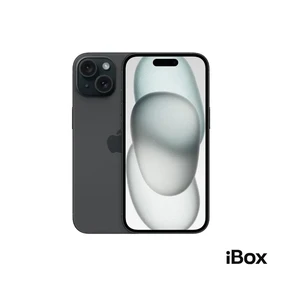


iPhone 15 128GB Black
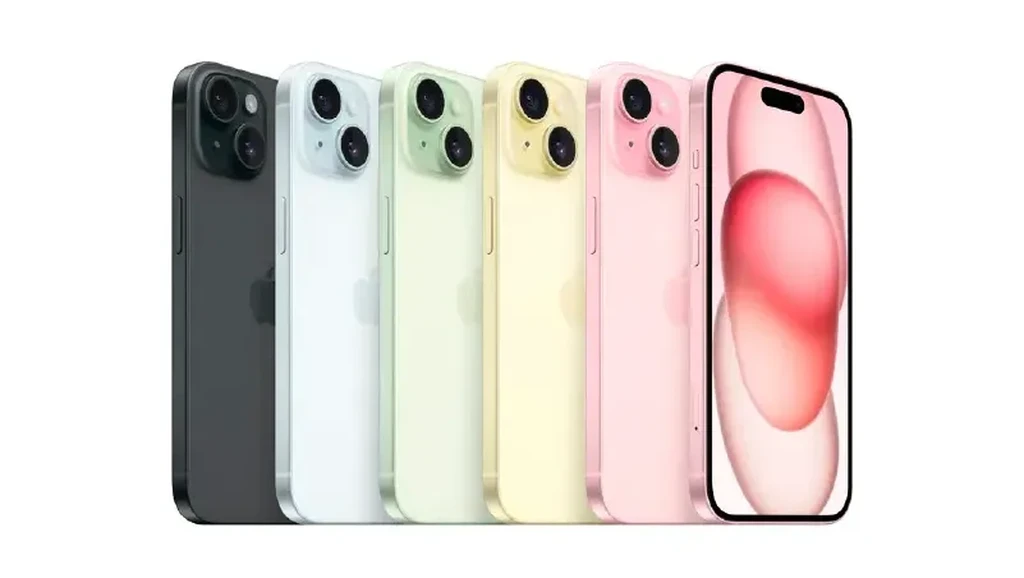
iPhone 15 memakai layar OLED 6,1 inci, chip A16, kamera utama 48 MP, dan port USB-C. Port USB-C membuat kabel pengisi daya Android modern bisa dipakai di iPhone ini.
7 Langkah Pindah dari Android ke iPhone
1. Siapkan kedua ponsel. Hubungkan keduanya ke Wi-Fi dan pastikan baterai terisi cukup. Colokkan keduanya ke pengisi daya selama proses supaya transfer tidak terputus. Kabel USB-C bersifat opsional dan membantu menjaga daya.
2. Nyalakan iPhone dan ikuti pengaturan awal. Lanjutkan sampai layar Aplikasi & Data muncul, lalu pilih opsi pindah data dari Android. Nama menu bisa berbeda tergantung versi iOS.
3. Unduh Move to iOS di Android. Cari aplikasinya di Google Play, lalu instal.
4. Buka aplikasi dan setujui izin. Ikuti petunjuk di layar sampai Android meminta kode.
5. Masukkan kode dari iPhone. iPhone menampilkan kode angka. Ketik kode itu di Android untuk menghubungkan keduanya.
6. Pilih data yang mau dipindah. Pilih kategori yang kamu butuhkan, lalu mulai transfer. Biarkan kedua ponsel menyala dan dekat satu sama lain sampai proses selesai, meski iPhone sudah menunjukkan bilah selesai lebih dulu.
7. Selesaikan pengaturan di iPhone. Masuk ke akun Apple ID, lalu unduh ulang aplikasi dari App Store. Periksa foto, kontak, dan kalender untuk memastikan semuanya ada.
Data Apa yang Ikut Pindah?
Menurut panduan Apple, Move to iOS memindahkan kontak, riwayat pesan, foto dan video kamera, akun email, serta kalender. Aplikasi gratis yang tersedia di App Store juga bisa ikut dipasang ulang. Aplikasi berbayar, data di dalam aplikasi tertentu, dan musik dengan proteksi biasanya perlu kamu urus sendiri. Daftar ini bisa berubah antar versi iOS, jadi cek halaman Apple Support sebelum mulai.
Kalau Proses Macet, Coba Ini
- Pastikan Wi-Fi tetap menyala di kedua ponsel
- Matikan data seluler sementara di Android supaya tidak mengganggu koneksi
- Mulai ulang kedua ponsel lalu ulangi dari awal
Tidak semua. Kontak, riwayat pesan, foto dan video kamera, email, dan kalender bisa ikut pindah. Aplikasi berbayar dan data dalam aplikasi tertentu perlu diurus sendiri.
Aplikasi ini berjalan saat pengaturan awal iPhone. Kalau iPhone sudah terlanjur disetel, kamu perlu mengatur ulang perangkat ke kondisi awal. Cek pandu
Untuk pemakaian harian dengan foto yang rutin dicadangkan ke cloud, 128GB cukup. Cek total data di Android dulu supaya tidak penuh di bulan pertama.
iPhone 15 memakai port USB-C, jadi kabel USB-C yang kamu punya bisa dipakai. Cek spesifikasi daya dari Apple untuk kecepatan pengisian.
Cari Produk Yang Lain?
Nonton Film di Tablet 12 Inci, Layar 2.5K 120Hz Cocok untuk Maraton Drama?
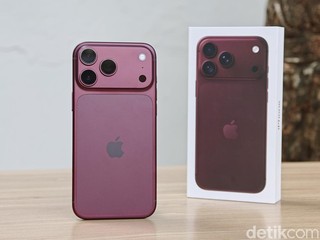
Baru Pegang iPhone 18 Pro Max? Begini Cara Pakai Aperture Variabel Biar Foto Makin Pro

MacBook Boleh Dicas Terus Sambil Dipakai? Ini Cara Merawat Baterai Biar Awet

Headphone Apple Dipakai di HP Android, Fitur Menarik Apa yang Tersedia?
Baterai HP Cepat Drop Setelah Setahun? Ini Kebiasaan Charging yang Bikin Awet