Pindah dari Windows ke MacBook? Ini 7 Hal yang Perlu Kamu Tahu Biar Nggak Kaget
Syahdakummillah Chairunnisah - Rekomendit
Sabtu, 17 Oct 2026 00:06 WIB
Kamu akhirnya membeli MacBook pertama, mungkin hasil berburu promo Harbolnas. Begitu dinyalakan, tombol Start tidak ada, Ctrl + C tidak berfungsi, dan klik kanan entah di mana. Wajar kalau minggu pertama terasa canggung. Kabar baiknya, sebagian besar kebiasaan di Windows punya padanan di Mac. Ini 7 hal yang perlu kamu tahu supaya adaptasimu lebih cepat.
Tentang MacBook Air M5
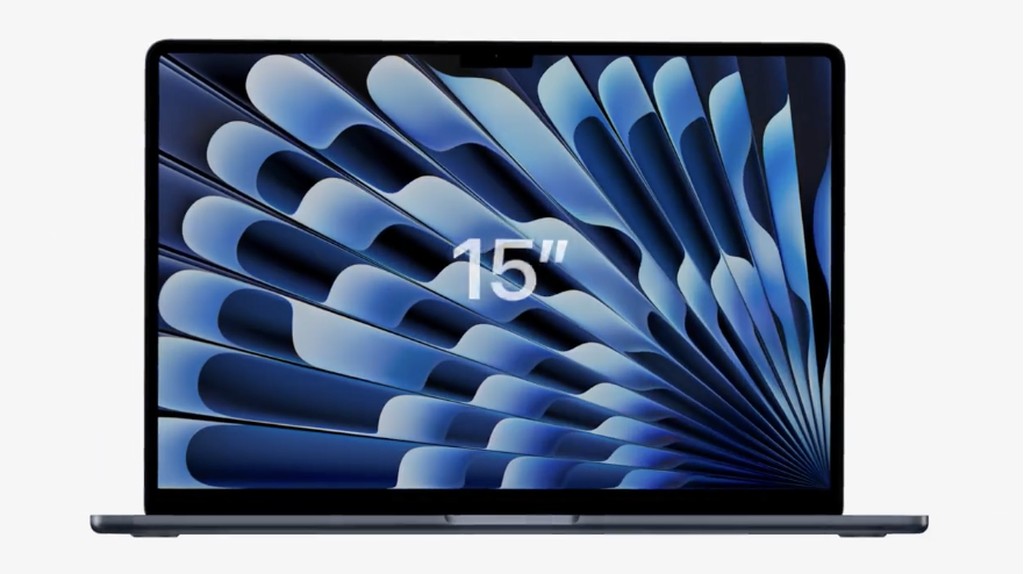
Kami memakai MacBook Air M5 sebagai contoh. Laptop ini menjalankan macOS dan membawa dua port Thunderbolt 4 serta port MagSafe untuk mengisi daya. Menurut Apple, laptop ini mendukung hingga dua monitor eksternal dan baterainya tahan hingga 18 jam streaming video. Panduan di bawah juga berlaku untuk MacBook lain yang menjalankan macOS versi terbaru.

Apple
Apple Macbook Air (13 Inci, M5, 2026) 10C CPU, 10C GPU, 16GB RAM
 Rp31.200.000 di
Shopee
Rp31.200.000 di
Shopee
“harga saat kami review”
7 Hal yang Perlu Kamu Tahu Saat Pindah dari Windows ke Mac
1. Pindahkan file dengan Migration Assistant. Apple menyediakan Windows Migration Assistant untuk memindahkan data dari PC ke Mac. Aplikasi ini bisa memindahkan dokumen, foto, email dan kontak dari Outlook, kalender, serta bookmark dari Chrome, Edge, dan Firefox. Pasang aplikasinya di laptop Windows, lalu buka Migration Assistant di Mac dan pilih opsi dari Windows PC.
Untuk versi macOS terbaru, laptop Windows-mu perlu memakai Windows 10 atau lebih baru. Letakkan kedua laptop berdekatan dengan Wi-Fi dan Bluetooth aktif, lalu matikan sementara antivirus dan VPN. Prosesnya bisa memakan waktu beberapa jam, jadi mulai di malam hari.
2. Instal ulang aplikasimu. Migration Assistant memindahkan data, bukan aplikasi. Cek aplikasi yang kamu pakai setiap hari dan cari versi Mac-nya. Aplikasi kantor, browser, dan aplikasi chat populer umumnya punya versi Mac. Beberapa aplikasi khusus jurusan atau kantor hanya tersedia di Windows, jadi cek daftar ini sebelum masa garansi tukar barang habis.
3. Ganti Ctrl dengan Command. Sebagian besar shortcut Windows yang memakai Ctrl berpindah ke tombol Command di Mac. Copy jadi Command + C, paste jadi Command + V, dan simpan jadi Command + S. Tiga hari pertama jarimu masih akan mencari Ctrl, setelah itu terbiasa.
4. Aktifkan klik kanan di trackpad. Trackpad MacBook tidak punya tombol terpisah. Klik kanan dilakukan dengan mengetuk atau menekan trackpad memakai dua jari. Atur caranya di System Settings, bagian Trackpad.
5. Pakai Spotlight untuk mencari apa saja. Tekan Command + Spasi untuk membuka Spotlight. Ketik nama aplikasi, file, atau pengaturan, lalu tekan Enter. Fitur ini menggantikan kebiasaan mencari lewat menu Start.
6. Kenali padanan menu Windows. File Explorer di Mac bernama Finder. Task Manager diganti Activity Monitor, dan untuk menutup paksa aplikasi yang macet, tekan Command + Option + Esc. Screenshot sebagian layar bisa dilakukan dengan Command + Shift + 4.
7. Siapkan adaptor dan format flashdisk yang tepat. MacBook Air M5 hanya punya port Thunderbolt 4 dan MagSafe. Kalau kamu masih memakai flashdisk USB-A atau butuh HDMI, siapkan hub atau adaptor. Untuk flashdisk yang dipakai bergantian di Mac dan Windows, format ke exFAT lewat Disk Utility supaya bisa dibaca dan ditulis di kedua sistem. Format ulang menghapus isi flashdisk, jadi pindahkan dulu datanya.
Cocok untuk Siapa?
- Pengguna Windows yang baru membeli MacBook pertama
- Mahasiswa dan pekerja yang pindah ke Mac karena kebutuhan baterai awet dan bodi ringan
- Pengguna iPhone yang ingin laptop dalam ekosistem yang sama
Pakai Windows Migration Assistant dari Apple. Pasang aplikasinya di laptop Windows, buka Migration Assistant di Mac, pilih opsi dari Windows PC, lalu masukkan kode yang muncul di layar Mac.
Tidak. Migration Assistant memindahkan data seperti dokumen, foto, email, dan bookmark. Aplikasi perlu diunduh ulang dalam versi Mac.
Ketuk atau tekan trackpad dengan dua jari. Kamu bisa mengatur cara klik kanan di System Settings, bagian Trackpad.
Cari Produk Yang Lain?

Update Keamanan Gratis Windows 10 Berakhir, Laptop Lama Perlu Diganti atau Cukup Upgrade?

Headphone Wireless Bisa Dengar Audio Lossless Lewat Kabel USB-C? Ini Cara Kerjanya

Laptop Bisnis atau Laptop Biasa, Mana yang Lebih Worth It untuk Kerja Kantoran?
Mau Beli iPhone Online? Begini Cara Cek IMEI dan Garansi Resminya
iPhone 16 Cocok untuk Siapa? 5 Tipe Pengguna yang Layak Upgrade