Monitor Kerja Kamu 144Hz Tapi Rasanya Masih 60Hz? Ini Cara Mengaktifkannya di Windows
Syahdakummillah Chairunnisah - Rekomendit
Selasa, 27 Oct 2026 14:09 WIB
Kamu membuka kotak monitor baru, memasang kabel, lalu menggeser kursor. Rasanya sama persis dengan monitor lama. Sebelum menyimpulkan monitornya bermasalah, periksa dulu pengaturan di Windows. Banyak monitor 144Hz masih berjalan di 60Hz karena Windows memilih angka aman saat perangkat pertama kali tersambung. Menjelang double date 11.11, banyak orang mulai mengincar monitor baru untuk setup kerja dan hiburan. Simpan panduan ini supaya angka 144Hz di kotak benar-benar muncul di layar.
Kenapa Monitor 144Hz Bisa Berjalan di 60Hz?
Refresh rate adalah jumlah gambar yang diperbarui layar per detik. Windows memilih 60Hz sebagai angka aman ketika baru mengenali monitor. Penyebab lainnya meliputi kabel atau port yang tidak mendukung, driver kartu grafis yang belum diperbarui, dan pengaturan monitor yang belum aktif.
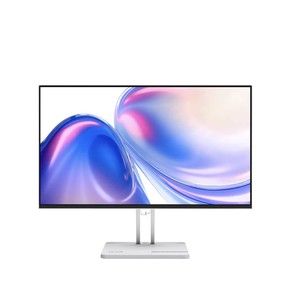


Monitor Lenovo L24-4C
Lenovo L24-4C adalah monitor 23,8 inci dengan panel IPS beresolusi Full HD 1920 x 1080. Refresh rate-nya 144Hz, dengan kontras 1500:1, cakupan warna 99% sRGB, dan dukungan AMD FreeSync. Waktu respons yang tercantum adalah 4 ms GTG dan 1 ms MPRT. Di bagian belakang tersedia port HDMI, VGA, dan audio out, ditambah speaker bawaan. Panel IPS memberi sudut pandang luas, sehingga warna tetap konsisten saat kamu melihat dari samping.
Cara Mengaktifkan 144Hz di Windows 11
1. Sambungkan monitor lewat kabel yang tepat. Pakai port HDMI di monitor dan kabel yang bagus. Hindari port VGA untuk refresh rate tinggi.
2. Buka Settings. Klik kanan desktop lalu pilih Display settings, atau buka Settings, pilih System, lalu Display.
3. Pilih Advanced display. Gulir ke bawah dan klik Advanced display. Pilih monitor yang kamu pakai bila ada lebih dari satu.
4. Ubah Choose a refresh rate. Buka menu tarik-turun dan pilih 144Hz.
5. Konfirmasi perubahan. Layar akan sempat berkedip. Klik Keep changes bila tampilan normal.
Di Windows 10, langkahnya mirip: buka Display settings lalu cari Advanced display settings.
Kalau Opsi 144Hz Tidak Muncul
- Cek kabel dan port. Ganti ke kabel HDMI lain dan pastikan terpasang di port HDMI monitor.
- Perbarui driver kartu grafis. Driver lama sering membatasi pilihan refresh rate.
- Cek port output laptop atau PC. Tidak semua port HDMI di perangkat lama mendukung 144Hz pada resolusi Full HD.
- Buka menu pengaturan di monitor. Pastikan fitur seperti FreeSync dalam keadaan sesuai kebutuhan, lalu cek kembali.
- Nonaktifkan HDR sementara. Bila HDR aktif dan opsi 144Hz hilang, matikan HDR lalu cek ulang.
Cocok untuk Siapa?
Monitor ini pas untuk pekerja atau mahasiswa yang ingin scroll dan kursor lebih mulus, gamer kasual yang mulai berpindah dari 60Hz, dan siapa saja yang membutuhkan layar kedua dengan panel IPS tanpa menguras anggaran.
Windows sering memilih 60Hz sebagai angka aman saat monitor baru tersambung. Kamu harus memilih 144Hz secara manual di Advanced display, dan memastikan kabel serta driver mendukungnya.
Buka Settings, pilih System, lalu Display, dan masuk ke Advanced display. Angka refresh rate saat ini tertera di bagian informasi layar.
Ya, monitor ini mendukung AMD FreeSync menurut spesifikasinya.
Cari Produk Yang Lain?

Leher Pegal Karena Kerja Seharian? Ini Cara Atur Posisi Monitor yang Benar

Cara Pasang Dual Monitor di Laptop Biar Kerja Nggak Ribet Pindah Tab
Bisa Gantikan Laptop untuk Tugas Kuliah, Ini 5 Tips Maksimalkan Tablet
Laptop dengan Prosesor Octa Core Ini Sanggup Gaming Sekaligus Multitasking Berat?

Layar Signage Ukuran Besar Bikin Toko Makin Menarik, Emang Beneran Ngefek ke Penjualan?