Apakah Tablet Anak Perlu Parental Control? Ini Cara Mengaturnya di Galaxy Tab A11
Syahdakummillah Chairunnisah - Rekomendit
Rabu, 21 Oct 2026 06:03 WIB
Anak mulai sering pinjam ponsel kamu buat nonton video, belajar mewarnai, atau ikut tugas sekolah yang dikirim lewat grup. Lama-lama ponselmu penuh aplikasi game dan notifikasi kantor ikut terbuka di tangan si kecil. Di titik ini, banyak orang tua memutuskan membelikan tablet sendiri. Keputusan itu baru separuh jalan. Tablet yang langsung diserahkan tanpa diatur bisa membuka akses ke konten apa pun dan jam pemakaian tanpa batas. Menjelang libur akhir tahun, saat anak punya waktu luang lebih banyak, enam setting di bawah ini layak kamu selesaikan dulu.
Samsung Galaxy Tab A11
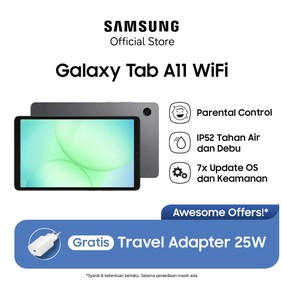
Galaxy Tab A11 adalah tablet entry-level Samsung dengan layar TFT 8,7 inci beresolusi 1340 x 800 piksel dan refresh rate 90Hz. Varian yang dibahas di sini adalah versi Wi-Fi dengan RAM 4 GB dan penyimpanan 64 GB, berwarna Gray. Tablet ini memakai chipset MediaTek Helio G99, baterai 5.100 mAh dengan pengisian 15W, slot microSD hingga 2 TB, dan jack audio 3,5 mm. Bobotnya sekitar 335 gram, cukup ringan untuk dipegang tangan anak. Samsung menyematkan sertifikasi IP52 untuk perlindungan dari debu dan percikan air ringan, serta menjanjikan update sistem operasi hingga tujuh kali dan update keamanan hingga tujuh tahun. Bagian yang paling relevan untuk orang tua adalah Samsung Kids, ruang khusus anak berisi aplikasi interaktif yang dilengkapi dashboard Parental Controls.


6 Cara Setting Tablet untuk Anak Sebelum Diserahkan
1. Aktifkan Samsung Kids dan buat PIN orang tua
Langkah pertama adalah memisahkan "dunia anak" dari pengaturan utama tablet. Buka Samsung Kids, lalu buat PIN yang hanya kamu ketahui. PIN ini jadi pintu keluar dari mode anak, sehingga si kecil tidak bisa membuka pengaturan, menghapus aplikasi, atau keluar ke layar utama sendiri. Pilih PIN yang tidak mudah ditebak, misalnya hindari tanggal lahir anak. Anak usia sekolah biasanya cepat hafal angka yang sering mereka lihat.
2. Atur batas screen time harian
Di dalam Samsung Kids, ketuk ikon tiga titik vertikal, pilih Parental controls, masukkan PIN, lalu atur batas waktu pemakaian. Samsung menyebut fitur ini bisa mengatur durasi layar sekaligus memantau aplikasi yang dipakai anak. Tentukan angkanya bersama anak sebelum tablet diserahkan. Kesepakatan di awal lebih mudah dijalankan daripada mencabut tablet di tengah video favoritnya. Kamu bisa membedakan durasi untuk hari sekolah dan akhir pekan sesuai aturan di rumah.
3. Pilih aplikasi dan konten yang boleh dibuka
Parental Controls juga memungkinkan kamu mengelola dan membatasi aplikasi atau konten yang bisa diakses anak. Masukkan hanya aplikasi yang sudah kamu cek sendiri, seperti aplikasi belajar, buku cerita digital, atau aplikasi menggambar. Galaxy Tab A11 juga membawa fitur AI Solve Math, yang menurut Samsung pertama kali hadir di lini Galaxy Tab A. Fitur ini bisa jadi teman latihan soal matematika, tetapi tetap dampingi anak supaya ia memahami langkah pengerjaannya.
4. Pasang pelindung bodi sebelum tablet dibawa ke mana-mana
IP52 hanya melindungi dari debu dan cipratan air ringan. Sertifikasi ini tidak membuat tablet aman dari jatuh atau tumpahan segelas susu. Pasang casing berbahan empuk yang menutup sudut, karena sudut adalah titik yang paling sering terbentur. Samsung menjual paket Galaxy Tab A11 Kids Pack yang berisi Kids Case dengan pegangan dan kickstand, Touch Pen, serta stiker karakter. Kalau kamu membeli unit reguler, cari casing anak dengan pegangan supaya tablet lebih mudah dibawa dari kamar ke ruang tamu.
5. Siapkan microSD untuk konten offline
Penyimpanan internal 64 GB akan terpakai sebagian oleh sistem dan aplikasi. Tambahkan kartu microSD untuk menyimpan video belajar, lagu anak, atau buku digital yang sudah kamu unduh. Konten offline berguna saat perjalanan jauh atau saat Wi-Fi rumah sedang lemah. Cara ini juga membantu kamu mengontrol isi tontonan. Anak menonton daftar yang sudah kamu siapkan, dan video rekomendasi otomatis tidak ikut bergulir.
6. Nyalakan update otomatis dan atur kebiasaan mengisi daya
Dengan janji update keamanan hingga tujuh tahun, Galaxy Tab A11 bisa dipakai lama asal update rutin dipasang. Aktifkan update otomatis lewat Wi-Fi supaya celah keamanan tertutup tanpa kamu harus mengecek manual. Untuk baterai 5.100 mAh dengan pengisian 15W, jadikan mengisi daya sebagai rutinitas malam bersama, misalnya tablet "tidur" di meja ruang tengah dan tidak dibawa ke kamar anak. Kebiasaan ini sekaligus membantu menjaga jam tidur si kecil.
Cocok untuk Siapa?
Orang tua yang ingin memberi tablet pertama untuk anak usia sekolah dengan kontrol yang jelas. Keluarga yang butuh satu perangkat bersama untuk belajar, menonton, dan video call kakek nenek. Kamu yang mencari tablet ringkas dengan dukungan update panjang di kelas entry-level.
Buka Samsung Kids, ketuk ikon tiga titik vertikal, pilih Parental controls, lalu masukkan PIN. Di sana kamu bisa mengatur batas waktu pemakaian harian dan memantau aplikasi yang dipakai anak.
Perlu, terutama untuk anak usia sekolah. Parental control membantu membatasi durasi layar, memilih aplikasi yang boleh dibuka, dan mencegah anak mengubah pengaturan tablet tanpa izin.
Galaxy Tab A11 memiliki sertifikasi IP52, artinya terlindungi dari debu dan percikan air ringan. Tablet ini tidak dirancang untuk terkena siraman air atau terendam.
Untuk menonton video, aplikasi belajar, menggambar, dan game ringan, RAM 4 GB dengan chipset Helio G99 sudah memadai. Hindari membuka banyak aplikasi berat bersamaan.
Cari Produk Yang Lain?
HP dan Tablet Sekaligus? Ini Cara Menilai HP Lipat sebagai Pengganti Tablet

Mau Beli HP Lipat Generasi Lama? Cek 6 Hal Ini Sebelum Checkout
Bisa Gantikan Laptop untuk Tugas Kuliah, Ini 5 Tips Maksimalkan Tablet
Samsung Galaxy Z Fold8 Ultra: HP Mahal yang Bisa Jadi Kantor Mini

Layar Signage Ukuran Besar Bikin Toko Makin Menarik, Emang Beneran Ngefek ke Penjualan?