



Mengajar Online Sambil Berdiri dan Menulis? Begini Setting Webcam Biar Tetap di Frame
Salsabila Rizqan Daru - Rekomendit
Selasa, 10 Nov 2026 00:07 WIB
Kamu baru menulis rumus di papan, lalu murid di kelas online protes: "Bu, mukanya hilang!" Dua langkah ke kanan saja cukup membuat kamu keluar dari layar. Kalau kamu guru les, dosen, atau trainer yang biasa mengajar sambil berdiri, masalah ini muncul hampir di setiap sesi.
Webcam laptop dipasang untuk orang yang duduk diam. Mengajar butuh pengaturan berbeda. Panduan ini memakai OBSBOT Meet 2 sebagai contoh karena webcam ini punya AI framing dan kontrol gestur, tapi sebagian besar langkahnya berlaku untuk webcam lain.
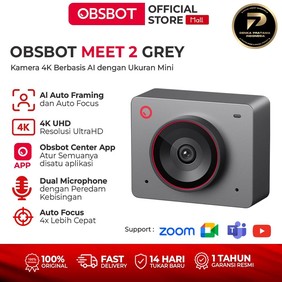


Obsbot Official Shop
OBSBOT - Meet 2 Webcam Kamera 4K 30FPS dengan Auto AI Tracking, Zoom Pintar, Kontrol Gestur, Fokus Instan Cocok untuk Meeting, Kelas Online, Streamer, Kerja Remote - Grey
 Rp2.600.000 di
Shopee
“harga saat kami review”
Tentang OBSBOT Meet 2
OBSBOT Meet 2 adalah webcam USB-C mungil dengan resolusi sampai 4K 30fps atau 1080p 60fps. Sensornya CMOS 1/2 inci dengan bukaan f/1.8, lebih besar dari sensor webcam bawaan laptop pada umumnya.
Fitur yang relevan untuk mengajar ada tiga. AI Auto Framing menjaga posisimu di tengah layar, dengan mode satu orang dan mode grup. Kontrol gestur memungkinkan kamu menyalakan framing atau zoom dengan isyarat tangan. Fokus PDAF membantu gambar tetap tajam saat kamu mendekat untuk menunjukkan buku atau alat peraga.
6 Cara Setting Webcam untuk Mengajar Online
1. Ukur area gerakmu dulu. Tandai titik paling kiri dan paling kanan yang biasa kamu pakai saat menulis. Sudut pandang diagonal Meet 2 sekitar 79,4 derajat, jadi webcam perlu mundur cukup jauh agar kedua titik itu masuk gambar. Mulai dari jarak sekitar 1,5 sampai 2 meter, lalu geser sambil melihat preview.
2. Pasang webcam setinggi dada sampai mata. Jepit webcam di monitor kalau kamu mengajar duduk. Untuk mengajar berdiri, pasang di tripod setinggi dada. Posisi terlalu rendah membuat murid melihat dagu dan langit-langit.
3. Pilih mode framing yang sesuai. Pakai mode satu orang kalau kamu mengajar sendirian. Mode ini mengunci orang terdekat dan menjaganya di tengah. Pakai mode grup kalau kamu mengajar berdua dengan asisten atau menampilkan beberapa murid di ruangan.
4. Atur resolusi sesuai kebutuhan. Pilih 4K kalau murid perlu membaca tulisan kecil di papan, lalu biarkan AI framing memotong gambar. Resolusi tinggi menyisakan detail saat gambar dipotong. Untuk ceramah tanpa papan, 1080p 60fps memberi gerakan lebih halus.
5. Terangi wajah dan papan secara terpisah. Taruh lampu di depanmu sedikit ke samping, jangan di belakang. Kalau papan tulis putih memantulkan cahaya, miringkan lampu atau papan sedikit sampai pantulan hilang di preview.
6. Siapkan mikrofon cadangan untuk jarak jauh. Mikrofon bawaan webcam bekerja paling baik saat kamu dekat. Begitu kamu berdiri dua meter dari kamera, suara terdengar lebih jauh. Pakai mikrofon clip-on nirkabel kalau kamu sering mengajar sambil berjalan.
Kapan Pakai Gestur, Kapan Pakai Aplikasi?
Gestur berguna saat kamu jauh dari laptop, misalnya ingin zoom ke tulisan tanpa kembali ke meja. Pengaturan seperti resolusi, mode framing, dan eksposur lebih nyaman kamu atur di aplikasi sebelum kelas dimulai. Latih gestur sekali sebelum sesi, karena kamu perlu mengangkat tangan dengan jelas ke arah kamera.
Hal yang Perlu Dipertimbangkan
- Kamera Meet 2 tidak berputar fisik. Tracking bekerja dengan memotong dan menggeser gambar secara digital, jadi area gerakmu tetap dibatasi sudut pandang lensa.
- Reviewer menilai kualitas mikrofonnya rata-rata. Siapkan mikrofon terpisah untuk kelas panjang.
- Brand mencantumkan syarat minimal prosesor Intel Core i5 generasi 7 dan RAM 8GB. Laptop lama bisa terasa berat saat streaming 4K.
- Gerakan gestur yang tepat ada di panduan resmi. Cek dulu sebelum mencoba di depan murid.
Cocok untuk Siapa?
- Guru les dan tutor yang mengajar sambil menulis di papan
- Dosen dan trainer yang presentasi berdiri dengan slide dan alat peraga
- Kreator kelas online yang merekam materi dengan banyak gerakan
Spesifikasi / Fitur Utama
|
Fitur |
Detail |
|
Resolusi |
4K 30fps, 1080p 60fps |
|
Sensor |
CMOS 1/2 inci, f/1.8 |
|
Sudut pandang |
Sekitar 79,4 derajat (diagonal) |
|
Fokus |
PDAF, 4x digital zoom |
|
AI framing |
Mode satu orang dan mode grup, landscape dan portrait |
|
Kontrol |
Gestur tangan |
|
Mikrofon |
Dua mikrofon omnidirectional |
|
Koneksi |
USB-C, adaptor ke USB-A |
|
Isi paket |
Penutup lensa, dudukan magnetik |
Mulai dari sekitar 1,5 sampai 2 meter, lalu sesuaikan sampai area papan yang kamu pakai masuk gambar. Lensa dengan sudut pandang lebih sempit butuh jarak lebih jauh.
Bisa, selama kamu masih berada di dalam sudut pandang lensa. Webcam tanpa motor seperti Meet 2 menggeser gambar secara digital, jadi kamu tetap perlu memposisikan kamera agar seluruh area mengajar terlihat.
Platform video call biasanya mengompres gambar. 4K berguna kalau kamu memakai framing dan zoom, karena detail tulisan tetap tersisa setelah gambar dipotong. Untuk ceramah biasa, 1080p sudah cukup.
Meet 2 tersambung lewat USB-C dan dikenali sebagai webcam di aplikasi video call. Cek kecocokan sistem operasi laptopmu di halaman resmi OBSBOT.
Perlu kalau kamu sering berdiri jauh dari kamera. Mikrofon clip-on nirkabel menjaga suara tetap jelas walau kamu bergerak.