


Butuh Setup Live Streaming dari HP dan PC? Begini Cara Pasang Soundcard
Nafisa Anggi Nauli - Rekomendit
Jumat, 06 Nov 2026 11:03 WIB
Beli set live streaming lengkap, tapi begitu dipasang suara malah tidak keluar. Penyebab paling umum adalah urutan kabel yang salah.
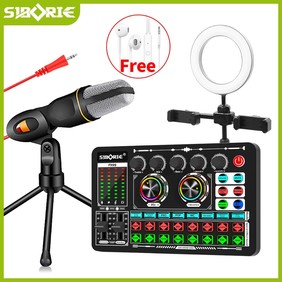
Siborie Soundcard F999 dijual dalam set yang berisi soundcard, mikrofon, headset, dan ring light. Berikut urutan pasang yang membantu kamu live lancar dari HP maupun PC.


Siborie
Siborie Soundcard F999+SF666/MS33/36/38 Mic+E10 Headset+Ring Light Paket Lengkap Mixer Bluetooth Sound Card For Streaming Langsung DJ
 Rp359.900 di
Shopee
“harga saat kami review”
Apa Saja yang Ada di Set Siborie Soundcard F999?
Set ini umumnya berisi soundcard F999, mikrofon (varian SF666, MS33, MS36, atau MS38), headset E10, ring light, dan kabel OTG 2 in 1. Isi paket bisa berbeda antar bundel, jadi cek daftar di halaman produk.
Soundcard seri F99x memiliki port mikrofon, port headset, port live untuk HP, port OTG/PC, dan tombol Bluetooth untuk memutar musik latar.
Cara Pasang Soundcard untuk Live dari HP
Ikuti urutan ini:
- Isi daya soundcard sampai penuh sebelum dipakai.
- Colokkan mikrofon ke port mikrofon dan headset ke port headset.
- Hubungkan soundcard ke HP lewat kabel audio TRRS 3.5mm ke port live, atau lewat kabel OTG ke port USB-C HP.
- Nyalakan soundcard dan atur volume mikrofon ke tengah.
- Buka aplikasi live, lalu tes suara sebelum mulai siaran.
- HP yang tidak punya jack 3.5mm biasanya memerlukan adaptor atau kabel OTG.
Cara Pasang Soundcard untuk Live dari PC
Untuk PC atau laptop, hubungkan lewat port OTG/PC pada soundcard menggunakan kabel USB. Port ini mengirim audio masuk dan keluar sekaligus.
Setelah terhubung, pilih soundcard sebagai perangkat input dan output di pengaturan suara PC. Tes rekam singkat sebelum live membantu memastikan level suara aman.
Cara Memutar Musik Latar Lewat Bluetooth
Aktifkan Bluetooth di HP, lalu tekan tombol BT di soundcard sampai masuk mode pairing. Cari nama perangkat soundcard di daftar Bluetooth, lalu sambungkan.
Setelah tersambung, musik dari HP akan ikut terdengar di siaran. Atur volume musik lebih rendah dari volume suara agar tidak menenggelamkan suara kamu.
Tips Posisi Mikrofon dan Ring Light
Beberapa kebiasaan kecil memperbaiki hasil siaran:
- Jaga jarak mikrofon sekitar sejengkal dari mulut.
- Arahkan ring light ke wajah dari depan, sejajar mata.
- Hindari duduk di ruangan bergema, tambahkan karpet atau tirai.
- Gunakan headset untuk memantau suara supaya tidak terjadi gema.
- Hal yang Perlu Dipertimbangkan
Soundcard dengan baterai bawaan perlu diisi sebelum live panjang. Siapkan sumber daya cadangan jika siaran berlangsung berjam-jam.
Kualitas hasil sangat dipengaruhi mikrofon dan ruangan. Soundcard membantu menyatukan audio, tapi tidak mengubah ruangan bergema menjadi studio.
Cocok untuk Siapa?
Set ini cocok untuk streamer pemula, penjual yang live jualan di HP, dan kreator yang sering rekaman suara di rumah.
Karena semuanya sudah satu paket, kamu tidak perlu membeli tiap perangkat terpisah dan mengecek kecocokannya satu per satu.
Ringkasan Isi Set Siborie Soundcard F999
|
Komponen |
Keterangan |
|
Soundcard |
F999 dengan Bluetooth dan efek suara |
|
Mikrofon |
Varian SF666, MS33, MS36, atau MS38 (cek isi paket) |
|
Headset |
E10 |
|
Ring light |
Termasuk dalam set |
|
Kabel |
OTG 2 in 1 |
|
Perangkat |
HP dan PC |
Biasanya bisa lewat jack 3.5mm atau kabel OTG. iPhone sering membutuhkan adaptor tambahan, jadi cek kompatibilitas di spesifikasi produk.
Penyebab paling umum adalah kabel di port yang salah atau volume terlalu kecil. Cek urutan colokan dan pilih soundcard sebagai input di aplikasi live.
Ya, soundcard dengan baterai bawaan sebaiknya diisi penuh sebelum live. Lewat PC, port OTG juga bisa menyalurkan daya.
Tombol efek menambah suara seperti tepuk tangan atau sorakan saat live. Fungsinya menghibur penonton, dan kamu bisa menyesuaikan volumenya.
Soundcard live seperti ini lebih ringkas dan memakai kabel OTG untuk HP. Mixer audio biasanya lebih besar dengan lebih banyak kontrol.