3 Trik Multitasking Galaxy Z Fold8 Ultra yang Wajib Kamu Coba
Salsabila Rizqan Daru - Rekomendit
Jumat, 13 Nov 2026 05:09 WIB
Kamu punya layar lipat yang besar, tapi sering hanya dipakai untuk satu aplikasi. Padahal alasan utama orang membeli HP lipat adalah kerja berdampingan: chat sambil membuka dokumen, atau nonton sambil membalas pesan.
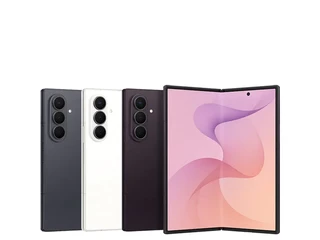
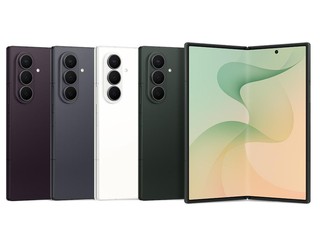
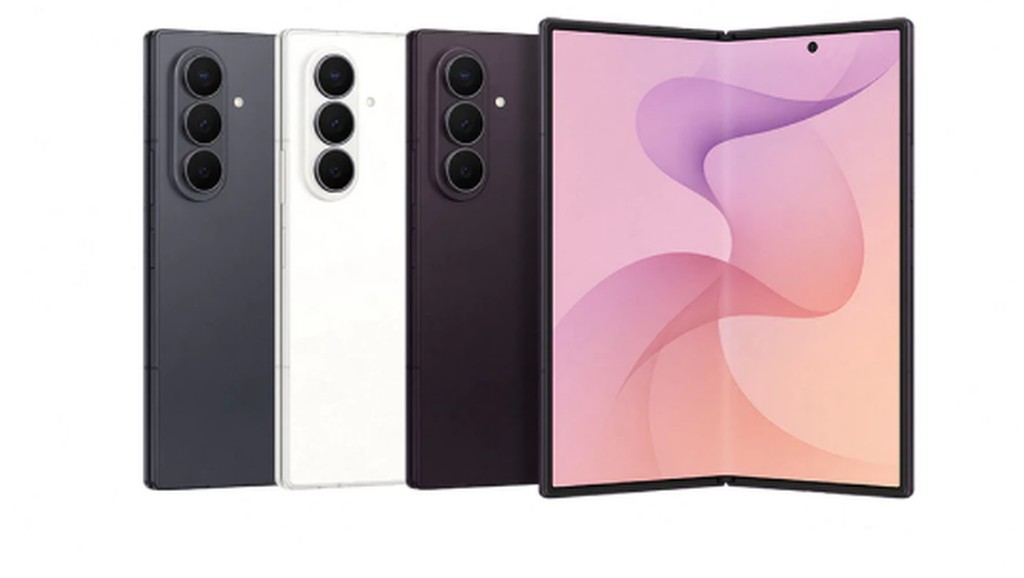
Samsung Galaxy Z Fold8 Ultra varian 12GB RAM dan 512GB penyimpanan warna Cream menawarkan layar lebar yang pas untuk itu. Berikut caranya, berdasarkan halaman dukungan Samsung.
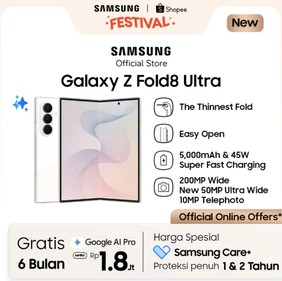


Samsung Official Shop
Samsung Galaxy Z Fold8 Ultra [12GB/512GB] - Cream | Hp AI | Desain Lebih Tipis
 Rp30.200.000 di
Shopee
“harga saat kami review”
Tentang Galaxy Z Fold8 Ultra
Galaxy Z Fold8 Ultra adalah HP lipat Samsung dengan varian memori 12GB dan penyimpanan 512GB. Spesifikasi lain seperti layar dan baterai sebaiknya kamu cek di halaman resmi Samsung Indonesia (this need verification).
Cara Membuka Split Screen di Galaxy Z Fold8 Ultra
Split screen membagi layar jadi dua jendela, sehingga dua aplikasi tampil berdampingan.
- Ketuk tombol Recent apps.
- Ketuk ikon aplikasi di atas aplikasi pertama, lalu pilih Open in split screen view.
- Pilih aplikasi kedua yang didukung untuk dibuka di jendela satunya.
- Seret pembatas di antara dua aplikasi untuk mengubah ukurannya.
Cocok untuk membaca dokumen sambil mencatat, atau membuka peta sambil membalas pesan.
Cara Memakai Pop-up View
Pop-up view menampilkan aplikasi dalam jendela melayang di atas aplikasi lain.
- Buka Recent apps.
- Ketuk ikon aplikasi di atas aplikasi yang kamu mau, lalu pilih Open in pop-up view.
- Geser atau ubah ukuran jendela melayang sesuai kebutuhan sambil tetap memakai aplikasi di bawahnya.
- Cocok untuk kalkulator, video, atau catatan cepat yang hanya dibutuhkan sebentar.
Mengaktifkan Now Nudge di Galaxy AI
Samsung menyebut Now nudge sebagai fitur Galaxy AI yang menyarankan tindakan berdasarkan isi layar, misalnya membuka alamat di Maps atau menambah acara ke Calendar.
- Buka Settings.
- Pilih Galaxy AI.
- Buka Now nudge, lalu nyalakan sakelar.
Kapan Memakai Split Screen, Kapan Pop-up View?
|
Kebutuhan |
Pilihan |
|
Dua aplikasi sama penting |
Split screen |
|
Satu aplikasi utama, satu bantuan cepat |
Pop-up view |
|
Butuh ruang baca luas |
Layar penuh |
Hal yang Perlu Dipertimbangkan
- Tidak semua aplikasi mendukung split screen atau pop-up view. Samsung menyebutkan hal ini di halaman dukungannya.
- Nama menu pada perangkat di Indonesia bisa sedikit berbeda dari panduan versi global.
- Dua aplikasi aktif sekaligus bisa menguras baterai lebih cepat.
Contoh Penggunaan Sehari-hari
Pagi hari, buka email di jendela kiri dan kalender di jendela kanan untuk menyusun jadwal. Saat perjalanan, jalankan peta dalam split screen sambil membalas pesan. Malam hari, putar video dalam pop-up view sambil mencari resep di aplikasi lain. Pola kecil seperti ini yang membuat layar lebar benar-benar terpakai, bukan sekadar terlihat mewah.
Coba mulai dari dua aplikasi yang paling sering kamu buka bersamaan. Setelah terbiasa, kamu akan lebih cepat menentukan kapan perlu split screen dan kapan cukup pop-up view.
Cocok untuk Siapa?
- Pekerja yang sering berpindah antara chat dan dokumen
- Kreator yang butuh catatan sambil melihat referensi
- Kamu yang menyukai HP lipat dengan layar lega
Buka Recent apps, ketuk ikon aplikasi di atas aplikasi pertama, pilih Open in split screen view, lalu pilih aplikasi kedua.
Tidak. Samsung menyebutkan sebagian aplikasi tidak mendukung split screen atau pop-up view.
Seret pembatas di antara dua aplikasi ke kiri atau kanan sesuai kebutuhan.
Fitur Galaxy AI yang menyarankan tindakan berdasarkan isi layar, seperti membuka alamat di Maps atau menambah acara ke Calendar.
Varian yang kami bahas memiliki RAM 12GB dan penyimpanan 512GB.