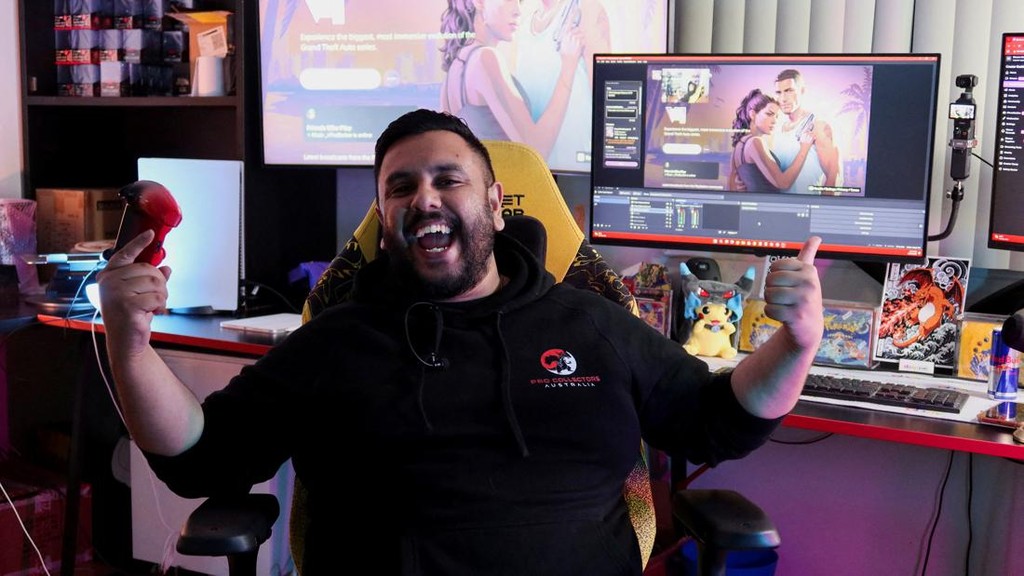
Mau Download GTA 6 di PS5? Begini Cara Menyiapkan Ruang Penyimpanan
Nafisa Anggi Nauli - Rekomendit
Senin, 23 Nov 2026 14:07 WIB
GTA 6 menjadi salah satu game yang dinantikan para pengguna PlayStation 5. Sebelum mengunduh dan memainkannya, ada satu hal yang sebaiknya kamu persiapkan terlebih dahulu, yaitu ruang penyimpanan konsol.
Kapasitas SSD PS5 bisa cepat terpakai jika kamu sudah memasang banyak game. Karena itu, penting untuk mengecek sisa penyimpanan dan mengatur koleksi game agar tidak kehabisan ruang ketika ingin memasang GTA 6.
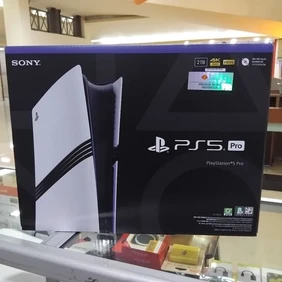


Sony
NEW SONY PlayStation 5 PS5 / PS-5 / PS 5 PRO 2TB 2 TB
 Rp28.500.000 di
Shopee
“harga saat kami review”
Lantas, bagaimana cara menyiapkan ruang penyimpanan PS5?
Mengapa Perlu Menyiapkan Penyimpanan PS5 Sebelum Download GTA 6?
Game dengan ukuran besar membutuhkan ruang penyimpanan yang cukup. Selain file instalasi utama, pembaruan atau update game juga bisa memerlukan kapasitas tambahan.
Jika penyimpanan PS5 sudah hampir penuh, kamu mungkin harus menghapus beberapa game sebelum memasang GTA 6. Menyiapkan ruang sejak awal bisa membantu proses instalasi menjadi lebih praktis.
5 Cara Menyiapkan Ruang Penyimpanan PS5
1. Cek Kapasitas Penyimpanan PS5
Langkah pertama adalah mengetahui berapa banyak ruang yang masih tersedia. Caranya:
- Buka menu Settings pada PS5.
- Pilih Storage.
- Periksa kapasitas yang sudah digunakan dan ruang tersisa.
- Buka Games and Apps untuk melihat game yang paling banyak menggunakan penyimpanan.
- Dengan begitu, kamu bisa mengetahui apakah kapasitas konsol masih cukup atau perlu dikosongkan.
2. Hapus Game yang Sudah Jarang Dimainkan
Jika penyimpanan hampir penuh, coba periksa daftar game yang sudah lama tidak dimainkan.
Caranya, buka Settings, pilih Storage, kemudian Games and Apps. Pilih game yang ingin dihapus dan konfirmasi tindakan tersebut.
Menghapus instalasi game tidak selalu menghapus save data karena keduanya dikelola secara terpisah. Namun, pastikan data permainan penting sudah dicadangkan sebelum menghapus game.
3. Pindahkan Game ke USB Extended Storage
USB extended storage bisa menjadi pilihan untuk menyimpan game yang belum ingin dimainkan.
Perangkat ini dapat digunakan untuk menyimpan game PS5, tetapi game tersebut harus dipindahkan kembali ke penyimpanan konsol atau M.2 SSD sebelum dimainkan.
USB extended storage juga bisa digunakan untuk memainkan game PS4 secara langsung. Pastikan perangkat yang dibeli memenuhi persyaratan kompatibilitas PlayStation.
4. Tambahkan M.2 SSD untuk Memperluas Penyimpanan
Jika sering mengunduh banyak game, menambahkan M.2 SSD bisa menjadi solusi. Perangkat ini memungkinkan pengguna menyimpan sekaligus memainkan game PS5 secara langsung.
Namun, tidak semua SSD kompatibel dengan konsol. PS5 membutuhkan M.2 NVMe SSD PCIe Gen4 x4 dengan kapasitas 250 GB hingga 8 TB.
Sony juga merekomendasikan kecepatan baca berurutan minimal 5.500 MB/s serta penggunaan heatsink yang sesuai.
5. Sisakan Ruang untuk Update Game
Jangan memenuhi seluruh kapasitas penyimpanan dengan game lain. Sisakan ruang kosong untuk mengantisipasi pembaruan game maupun kebutuhan instalasi tambahan.
Dengan begitu, kamu tidak perlu buru-buru menghapus banyak file ketika ingin mengunduh GTA 6 atau memasang update terbarunya.
USB Extended Storage atau M.2 SSD, Mana yang Lebih Cocok?
Keduanya dapat membantu mengatasi keterbatasan penyimpanan PS5, tetapi memiliki fungsi yang berbeda.
|
Aspek |
USB Extended Storage |
M.2 SSD |
|
Menyimpan game PS5 |
Bisa |
Bisa |
|
Memainkan game PS5 langsung |
Tidak |
Bisa |
|
Memainkan game PS4 |
Bisa |
Bisa |
|
Fungsi utama |
Menyimpan dan memindahkan game |
Menambah kapasitas instalasi dan bermain |
Jika hanya ingin menyimpan game yang jarang dimainkan, USB extended storage bisa dipertimbangkan. Namun, jika ingin menambah kapasitas untuk memasang dan memainkan lebih banyak game PS5, M.2 SSD lebih sesuai.
Hal yang Perlu Diperhatikan Sebelum Membeli SSD untuk PS5
Tidak semua SSD yang dijual di pasaran bisa digunakan pada PS5. Sebelum membeli, perhatikan beberapa hal berikut:
- Jenis SSD: Pastikan menggunakan M.2 NVMe PCIe Gen4 x4.
- Kapasitas: Pilih kapasitas antara 250 GB hingga 8 TB.
- Kecepatan baca: Sony merekomendasikan minimal 5.500 MB/s.
- Heatsink: Pastikan tersedia sistem pendingin yang sesuai.
- Kompatibilitas: Periksa dimensi SSD agar sesuai dengan slot ekspansi PS5.
- Selain spesifikasi, pertimbangkan juga garansi dan reputasi penjual sebelum checkout.
Cocok untuk Siapa?
Panduan ini cocok untuk pengguna PS5 yang memiliki banyak game terinstal dan ingin menyiapkan ruang sebelum mengunduh GTA 6. Artikel ini juga relevan bagi gamer yang berencana membeli SSD tambahan agar tidak perlu sering menghapus game dari konsol.
Ringkasan Cara Menyiapkan Penyimpanan PS5
|
Cara |
Fungsi |
|
Cek kapasitas storage |
Mengetahui ruang tersisa |
|
Hapus game lama |
Mengosongkan penyimpanan |
|
USB extended storage |
Menyimpan dan memindahkan game |
|
Tambahkan M.2 SSD |
Memperluas ruang instalasi game |
|
Sisakan ruang kosong |
Mengantisipasi update game |
Ukuran instalasi resmi GTA 6 perlu menunggu pengumuman dari Rockstar Games atau PlayStation. Hindari mempercayai perkiraan ukuran file yang belum dikonfirmasi.
Tidak. Game PS5 yang disimpan di USB extended storage harus dipindahkan kembali ke penyimpanan konsol atau M.2 SSD internal yang kompatibel sebelum dimainkan.
Tidak. PS5 memiliki persyaratan khusus, termasuk jenis antarmuka, kapasitas, kecepatan baca, dan ukuran fisik SSD. Pastikan spesifikasinya sesuai panduan resmi Sony.
Tidak selalu. Instalasi game dan save data dikelola secara terpisah. Namun, sebaiknya cadangkan data permainan penting sebelum menghapus game.
Cari Produk Yang Lain?
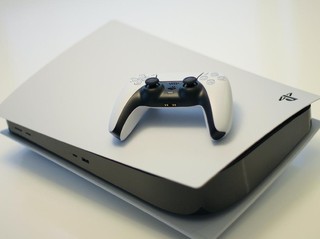
Cara Setting PS5 Pro agar Grafis Maksimal, 5 Pengaturan yang Sering Terlewat
Cara Pindah Data PS5 ke PS5 Pro Tanpa Download Ulang, Pilih LAN atau SSD?

Ingin Pengalaman Gaming Lebih Maksimal? Kenali Fitur Unggulan PS5 Pro
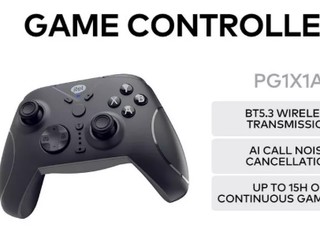
Main Mobile Legends atau PUBG Masih Pakai Jempol? Coba Gamepad Wireless Ini

Beli Gaming Mouse Wired RGB Pertamamu? 3 Mouse Ini Wajib Kamu Pertimbangkan