Cara Setting iPad untuk Anak Belajar, Screen Time dan Batas Aplikasi Langkah demi Langkah
Syahdakummillah Chairunnisah - Rekomendit
Sabtu, 14 Nov 2026 10:04 WIB
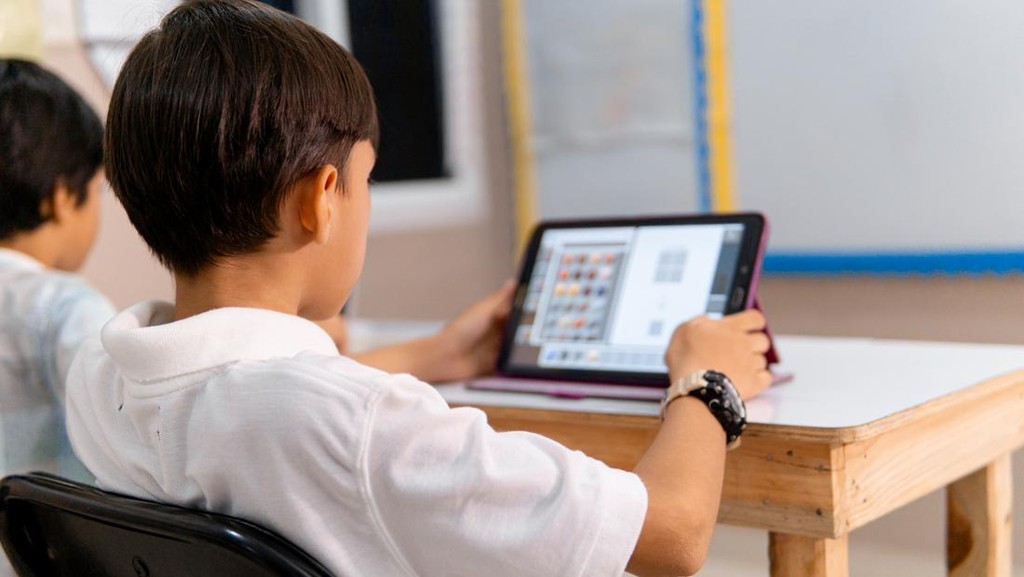
iPad yang baru dibuka dari kotak belum siap dipakai anak. Tanpa pengaturan, aplikasi apa pun bisa diunduh, video bisa diputar tanpa batas, dan jam tidur ikut terganggu. Satu jam di menu Pengaturan menghemat banyak pertengkaran nanti. Artikel ini ditulis untuk iPad generasi 11 (A16), tetapi langkahnya mirip di iPad lain. Nama menu bisa berbeda antar versi iPadOS, jadi cek tampilan di perangkatmu.
Sebelum Mulai
Siapkan Apple ID untuk anak dan Apple ID milikmu sebagai pengelola. Kalau memakai Keluarga Berbagi, kamu bisa mengatur perangkat anak dari ponselmu sendiri. Cek syarat usia dan ketentuan yang berlaku di Indonesia (this need verification).

Apple
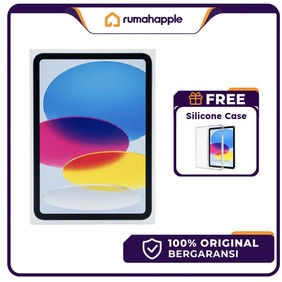
[ SPECIAL ] Apple iPad 11th Gen 11-Inch A16 Chip 128GB WiFi Only
 Rp8.528.000 di
Shopee
“harga saat kami review”
6 Langkah Setting iPad untuk Anak Belajar
1. Aktifkan Waktu Layar (Screen Time)
Buka Pengaturan, lalu pilih Waktu Layar dan nyalakan. Pilih opsi "ini iPad anak saya" bila tersedia. Buat kode sandi yang hanya kamu ketahui.
2. Atur Waktu Henti (Downtime)
Tentukan jam iPad tidak bisa dipakai, misalnya saat tidur. Aplikasi yang diizinkan tetap bisa dibuka. Aplikasi lain terkunci.
3. Batasi Aplikasi dengan Batas Aplikasi
Pilih kategori seperti Game atau Media Sosial, lalu tentukan durasi harian. Setelah batas habis, aplikasi terkunci sampai besok. Kamu bisa memperpanjang dengan kode sandi.
4. Tetapkan Aplikasi yang Selalu Diizinkan
Tambahkan aplikasi belajar, kamus, dan kamera ke daftar selalu diizinkan, supaya anak tetap bisa belajar saat Downtime.
5. Filter Konten dan Privasi
Masuk ke Pembatasan Konten dan Privasi. Atur batasan usia untuk film, musik, dan situs web. Matikan pembelian dalam aplikasi, dan aktifkan persetujuan sebelum mengunduh aplikasi baru.
6. Cek Laporan Mingguan
Waktu Layar menampilkan ringkasan pemakaian per aplikasi. Lihat laporannya seminggu sekali, lalu sesuaikan batas bersama anak.
Apple iPad Generasi 11 (A16)
iPad generasi 11 memakai chip A16 dengan layar Liquid Retina 11 inci dan dukungan Apple Pencil USB-C. Cocok untuk membaca, mencatat, dan belajar daring. Perlu diketahui, iPad ini tidak mendukung Apple Intelligence. Fitur Waktu Layar tidak bergantung pada fitur tersebut. Varian kapasitas dan koneksi di listing perlu kamu cek sendiri.
Hal yang Perlu Dipertimbangkan
- Pengaturan tidak menggantikan pengawasan. Ajak anak mengobrol soal aturan pemakaian.
- Anak yang lebih besar bisa mencoba menebak kode sandi. Jangan memakai tanggal lahir.
- Konten di aplikasi pihak ketiga tidak selalu terfilter sempurna.
- Cek garansi resmi dan keaslian unit saat membeli di promo besar.
Cocok untuk Siapa?
- Orang tua yang membeli iPad untuk anak SD sampai SMA
- Keluarga yang berbagi satu iPad untuk belajar
- Kamu yang ingin pemakaian iPad terukur selama libur sekolah
Fitur Waktu Layar tersedia di iPadOS, tetapi nama menu bisa berbeda antar versi (this need verification).
Bisa lewat Keluarga Berbagi, bila Apple ID anak sudah dihubungkan.
Kamu harus mengatur ulang kode sandi dari pengaturan pengelola.
Cukup untuk video kelas, membaca, dan mencatat. Untuk software khusus Windows atau macOS, kamu masih butuh laptop.
Tergantung usia dan kebutuhan keluarga. Tanyakan ke dokter anak atau pedoman resmi, karena kami tidak memverifikasi angka spesifik.
Cari Produk Yang Lain?
Smartwatch 40 mm atau 44 mm? Cara Mengukur Pergelangan Tangan Sebelum Beli
Cara Rekam Video 4K 120 fps di iPhone 16 Pro Max, Setting, Hasil, dan Ukuran File
Cara Pakai Camera Control iPhone 16 Pro Max, Dari Jepret Cepat sampai Atur Zoom

Pad A16 Tanpa Apple Intelligence, Masih Layak Dibeli Akhir 2026?
SSD 256 GB atau 512 GB? Cara Menghitung Kebutuhan Penyimpanan Laptop 14 Inci