Cara Mirroring HP ke Google TV untuk Android dan iPhone
Nafisa Anggi Nauli - Rekomendit
Senin, 26 Oct 2026 14:05 WIB
Kamu sudah duduk di sofa, film siap diputar, dan HP di tangan. Lalu TV tidak muncul di daftar perangkat, atau gambar patah-patah setiap lima detik. Casting seharusnya cuma butuh satu menit.
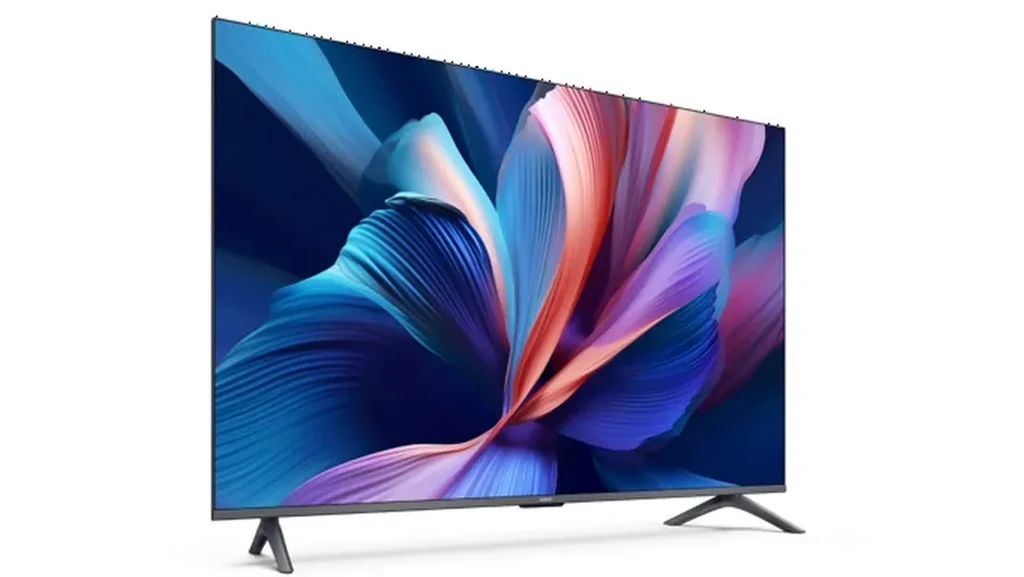
Panduan ini memakai Xiaomi TV A Pro 43 inci (2026) sebagai contoh. TV ini membawa Google TV dan mendukung Google Cast, Miracast, serta AirPlay, jadi tiga metode ini bisa kamu pakai. Nama menu bisa sedikit berbeda di versi sistem yang lain.


Sebelum Mulai: Pastikan Dua Hal Ini
HP dan TV terhubung ke Wi-Fi yang sama. Ini penyebab nomor satu TV tidak terdeteksi. Cek nama jaringan di dua perangkat, termasuk apakah router punya dua jalur 2,4 GHz dan 5 GHz yang terpisah.
TV menyala dan aktif. Sebagian TV tidak merespons casting dari mode siaga penuh. Nyalakan layar dulu.
Tentang Xiaomi TV A Pro 43 (2026)
TV ini punya panel QLED 4K dengan cakupan warna DCI-P3 sekitar 94 persen dan refresh rate 60Hz. Ada HDR10+ dan HLG, serta MEMC untuk gerakan lebih halus. Audionya 2x10W dengan Dolby Audio dan DTS:X, dijalankan oleh Google TV.
Untuk casting, TV ini mendukung Google Cast untuk Android dan Chrome, Miracast untuk mirroring layar penuh, serta AirPlay untuk perangkat Apple.
Cara Casting dari HP Android
1. Cast dari Aplikasi (Paling Stabil)
Buka YouTube, Netflix, atau aplikasi streaming lain di HP. Ketuk ikon Cast di pojok layar, lalu pilih nama TV. Video tampil di TV, sementara HP tetap bebas dipakai untuk hal lain.
2. Mirroring Seluruh Layar HP
Buka panel pengaturan cepat di HP, cari opsi Smart View, Screen Cast, atau nama sejenis, lalu pilih TV. Cara ini menampilkan semua yang ada di layar, termasuk foto, game, dan presentasi. Nama opsi berbeda tiap merek HP.
3. Cast Tab Chrome ke TV
Di Chrome desktop, klik menu tiga titik, pilih Cast, lalu pilih TV. Cocok untuk menampilkan tab browser ke layar besar.
Cara Casting dari iPhone
1. Pakai AirPlay untuk Video dan Foto
Buka aplikasi foto atau video, ketuk ikon AirPlay, lalu pilih TV. Kalau TV minta kode, masukkan kode yang muncul di layar.
2. Mirroring Layar iPhone
Buka Control Center, ketuk Screen Mirroring, lalu pilih TV. Layar iPhone muncul di TV dalam beberapa detik.
3. Cast dari Aplikasi yang Mendukung Google Cast
Banyak aplikasi streaming di iPhone punya ikon Cast. Prosesnya sama seperti di Android: ketuk ikon, lalu pilih TV.
5 Solusi Kalau Casting Gagal
Restart TV dan router. Cabut keduanya selama 30 detik, lalu nyalakan kembali.
Matikan VPN di HP. VPN memindahkan HP ke jaringan lain sehingga TV tidak terlihat.
Pindah ke jaringan 5 GHz. Jalur ini lebih lega untuk video, asal jarak ke router tidak terlalu jauh.
Perbarui aplikasi dan sistem TV. Buka pengaturan TV untuk cek pembaruan sistem dan aplikasi.
Dekatkan router atau pakai kabel LAN ke router. Sinyal yang lemah membuat video patah-patah.
Hal yang Perlu Dipertimbangkan
Aplikasi tertentu memblokir mirroring. Aplikasi streaming berbayar kadang menampilkan layar hitam saat dimirror. Gunakan fitur Cast bawaan aplikasinya.
Mirroring butuh sinyal Wi-Fi yang kuat. Tayangan 4K lewat Wi-Fi yang lemah akan patah-patah.
Hasil di HP lama bisa berbeda. Fitur mirroring bergantung pada dukungan perangkat.
Penyebab paling umum adalah HP dan TV berada di jaringan Wi-Fi y
Casting dari aplikasi streaming memakai kuota atau Wi-Fi untuk memuat video. Mirroring layar lokal memakai jaringan rumah, bukan kuota seluler, kalau HP terhubung Wi-Fi.
Google Cast mengirim video dari aplikasi tanpa memakai layar HP. Miracast mencerminkan seluruh layar. AirPlay adalah versi Apple untuk iPhone, iPad, dan Mac.
Spesifikasi resmi menyebut dukungan AirPlay. Cek kembali di halaman produk atau kotak TV untuk unit yang kamu beli.
Biasanya karena sinyal Wi-Fi lemah. Pindah ke jaringan 5 GHz, dekatkan router, atau pakai kabel LAN.
Cari Produk Yang Lain?

TV Digital Tanpa STB Bisa? Ini Cara Cari Siaran di Smart TV 32 Inci dalam 10 Menit
Review Toshiba Regza 98Z570RP, TV Gaming 98 Inci 144Hz Ini Beneran Worth It?
TV Rp 2 Jutaan yang Bikin Kamu Makin Betah Nonton Netflix! Apakah Worth It?

Kulkas 4 Pintu yang Bikin Suasana Dapur Kamu Makin Berkelas, Xiaomi Mijia 510L Bisa Kamu Pilih